安装系统时找不到硬盘怎么办?详细排查与解决方案
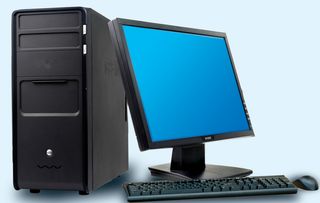
在安装操作系统(如Windows、Linux等)时,遇到系统安装程序无法识别或找不到硬盘的情况,是一个常见且令人困扰的问题。这通常并非硬盘本身物理损坏,而是由多种软件、驱动或BIOS/UEFI设置原因导致的。本文将系统性地为您梳理可能的原因,并提供详细的解决方案,帮助您顺利完成系统安装。
一、初步确认与检查
在深入排查前,请先进行以下基本确认:
- 物理连接检查:确保硬盘的SATA数据线和电源线都已牢固连接。可以尝试更换SATA接口和数据线,排除接触不良或线缆故障。
- 硬盘健康状态:如果条件允许,将硬盘连接到另一台正常工作的电脑上,或在当前电脑的BIOS/UEFI设置中查看是否能识别到硬盘型号。如果BIOS中也无法识别,则可能是硬盘故障或主板接口问题。
二、主要原因与解决方案
1. SATA控制器模式不匹配(常见于Windows安装)
- 问题描述:现代主板BIOS/UEFI中的SATA控制器模式通常有
IDE、AHCI和RAID等选项。如果当前设置为RAID或某些特殊模式,而Windows安装介质(尤其是较旧的版本)未集成相应驱动,就会无法找到硬盘。
- 解决方案:
- 重启电脑,进入BIOS/UEFI设置(通常在开机时按Del、F2、F10等键)。
- 在“高级”或“集成外设”选项中,找到“SATA配置”或“Storage Configuration”。
- 将“SATA Mode”或“SATA Configuration”从
RAID(或Intel RST Premium等)更改为AHCI。这是目前最通用和推荐的模式。
- 保存设置并退出(通常按F10),重启后再次尝试安装。
2. 硬盘为NVMe固态硬盘,但使用旧版安装介质
- 问题描述:NVMe硬盘需要特定的驱动程序才能被识别。Windows 7或早期版本的Windows 10安装盘可能没有内置此驱动。
- 解决方案:
- 使用最新版本的操作系统安装介质(如从官网下载最新的Windows 10/11镜像制作U盘)。
- 如果需要安装旧系统,可以在安装界面出现“您想将Windows安装在哪里?”的空白页面时,点击“加载驱动程序”,然后提供从主板或硬盘制造商官网下载的NVMe驱动。
3. UEFI/BIOS启动模式与磁盘分区格式不匹配
- 问题描述:
- UEFI模式:需要硬盘使用GPT分区表。
- 传统BIOS(Legacy)模式:需要硬盘使用MBR分区表。
如果模式不匹配,安装程序可能无法正确初始化或识别硬盘。
- 解决方案:
- 方案A:统一模式:进入BIOS/UEFI设置,将启动模式(Boot Mode)明确设置为
UEFI(推荐,支持GPT大硬盘和更快启动)或Legacy(兼容旧硬件)。然后,在安装程序中,对目标硬盘进行全新分区格式化,安装程序会自动创建匹配的分区表。
- 方案B:转换分区表:在安装程序的磁盘选择界面,按Shift+F10打开命令提示符,使用diskpart工具进行转换(操作会清除硬盘所有数据!):
`
diskpart
list disk # 列出磁盘,确认目标硬盘编号
select disk X # X为目标硬盘编号
clean # 彻底清除磁盘
convert gpt # 转换为GPT(用于UEFI),或使用 convert mbr 用于Legacy
exit
exit
`
刷新后即可看到硬盘。
4. 硬盘未初始化或分区
- 问题描述:全新的硬盘或之前被完全清除的硬盘,在操作系统看来是一块“未分配空间”,安装程序有时不会主动显示。
- 解决方案:在安装程序选择磁盘的界面,如果看到“未分配空间”,直接点击“下一步”,安装程序会自动创建所需分区。如果没有显示任何磁盘,可以点击“刷新”。如果仍不行,使用上述
Shift+F10打开命令提示符,运行diskpart->list disk查看硬盘是否被识别,然后使用clean和create partition primary命令创建分区。
5. 第三方驱动干扰或硬件冲突
- 解决方案:
- 在安装开始时,选择“自定义:仅安装Windows(高级)”。
- 断开所有不必要的外设(如额外的硬盘、USB设备等),只保留安装U盘和目标硬盘。
- 如果主板有多个M.2或SATA接口,查阅主板手册,有时某些接口与特定SATA口共享带宽,禁用或更换接口可能解决问题。
三、特殊品牌电脑(如戴尔、惠普、联想)的注意事项
一些品牌机可能使用了特殊的硬盘控制器或预装了硬件保护功能。
- BIOS中禁用“VMD控制器”或“Intel RST”:对于英特尔第11代及以后CPU的电脑,如果SATA模式中没有
AHCI选项,可能需要进入BIOS,在“高级”->“存储”设置中,禁用“Intel Volume Management Device (VMD)”或“Intel RST”,然后才能看到AHCI选项或直接识别硬盘。 - 禁用安全启动(Secure Boot):暂时禁用此功能有时有助于解决兼容性问题,安装完成后再开启。
流程
当遇到“找不到硬盘”时,建议按以下顺序排查:
- 检查BIOS识别:确认硬件层面BIOS能识别硬盘。
- 调整SATA模式:将SATA模式设置为
AHCI(最常用)。 - 统一启动与分区模式:设置UEFI+GPT 或 Legacy+MBR。
- 使用最新安装介质:确保安装盘包含最新驱动。
- 使用Diskpart清理并初始化硬盘:在安装界面使用命令行工具处理。
- 查阅主板/电脑手册:针对特定品牌或型号进行设置。
通过以上步骤,绝大多数“安装系统找不到硬盘”的问题都能得到解决。如果所有方法均无效,则需考虑硬盘本身或主板SATA控制器存在硬件故障。
如若转载,请注明出处:http://www.idabaza.com/product/68.html
更新时间:2026-09-21 07:38:56